

SharePoint nav par brīvu!
Vai jūs vēlētos bezpajumtniekiem domātu bezmaksas zupas šķīvi?
Bet pamēģināt, kā tas strādā, bez maksas — to gan jūs varat. Un vajag.
Kā to izdarīt? Ejam soli pa solim.
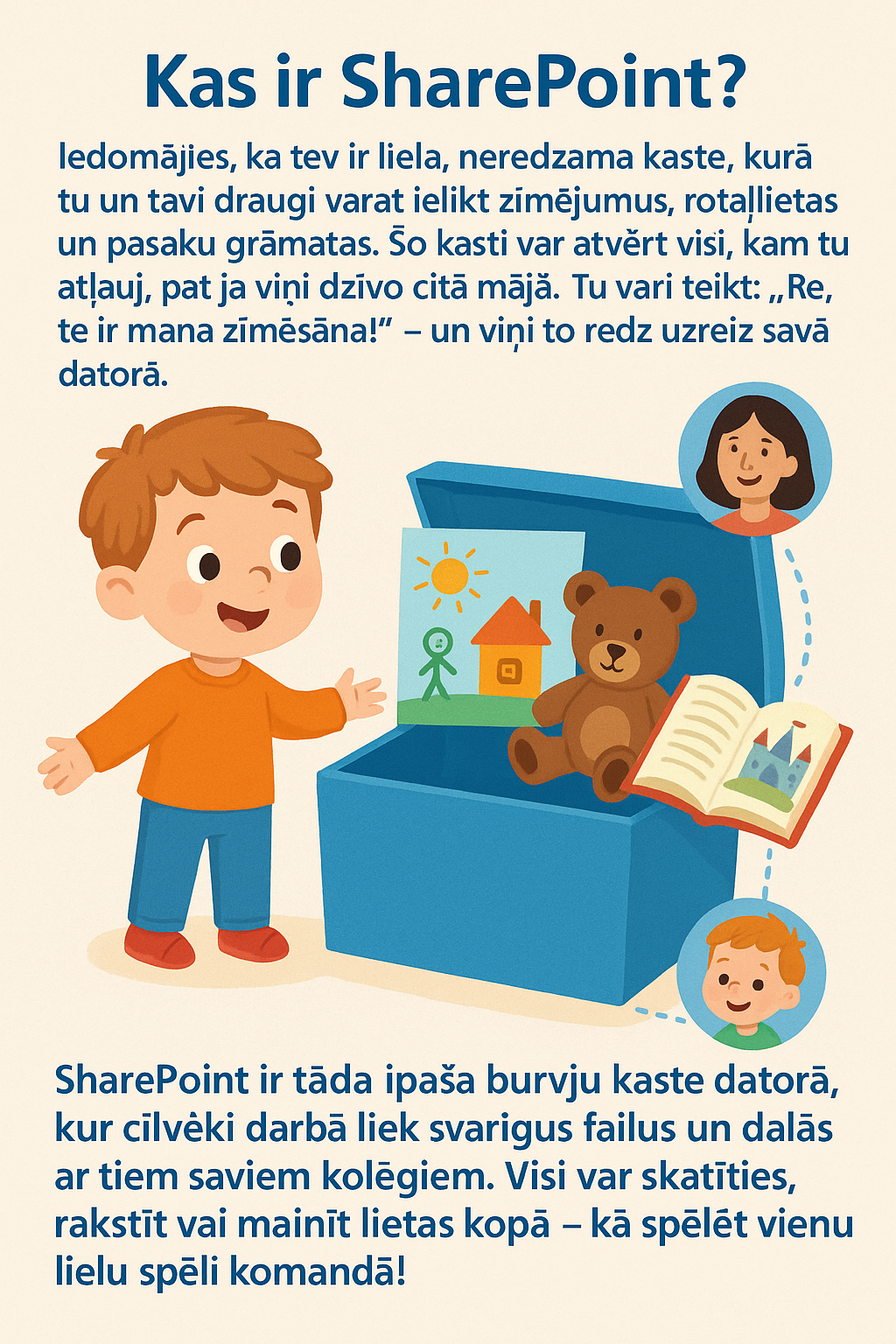
1.1. Kas ir SharePoint?
SharePoint ir Microsoft platforma dokumentu glabāšanai, sadarbībai un procesu automatizācijai uzņēmuma vidē. Tā darbojas pārlūkā un integrējas ar Teams, Outlook un Power Automate, ļaujot komandām strādāt kopā ar failiem, sarunām un plūsmām vienā vietā.
Vienkāršoti — SharePoint ir uzņēmuma digitālais darba galds, kur katrs projekts vai nodaļa var izveidot savu vietni ar failiem, sarakstiem, uzdevumiem un paziņojumiem. Tas aizstāj klasisko “failu serveri” un dod daudz plašākas iespējas:
- Dokumentu pārvaldība: kopīga rediģēšana, versiju vēsture, automātiski metadati.
- Piekļuves kontrole: precīzi nosakāms, kas drīkst redzēt vai labot katru dokumentu.
- Procesu automatizācija: apstiprināšanas plūsmas, paziņojumi, datu sinhronizācija ar Power Automate.
- Integrācija ar Teams: katrai komandai – sava SharePoint vietne fonā, kur glabājas faili un saraksti.
Īsāk sakot, vienkāršiem vārdiem: SharePoint ir vieta, kur komanda glabā, sakārto un koplieto dokumentus tiešsaistē, automatizē apstiprināšanas soļus un pārvērš “failu haosu” par drošu, pārskatāmu sistēmu.
1) Bezmaksas tests bez rēķina — Microsoft 365 Developer Program
Drošākais veids, kā pamēģināt SharePoint bez bankas kartes.
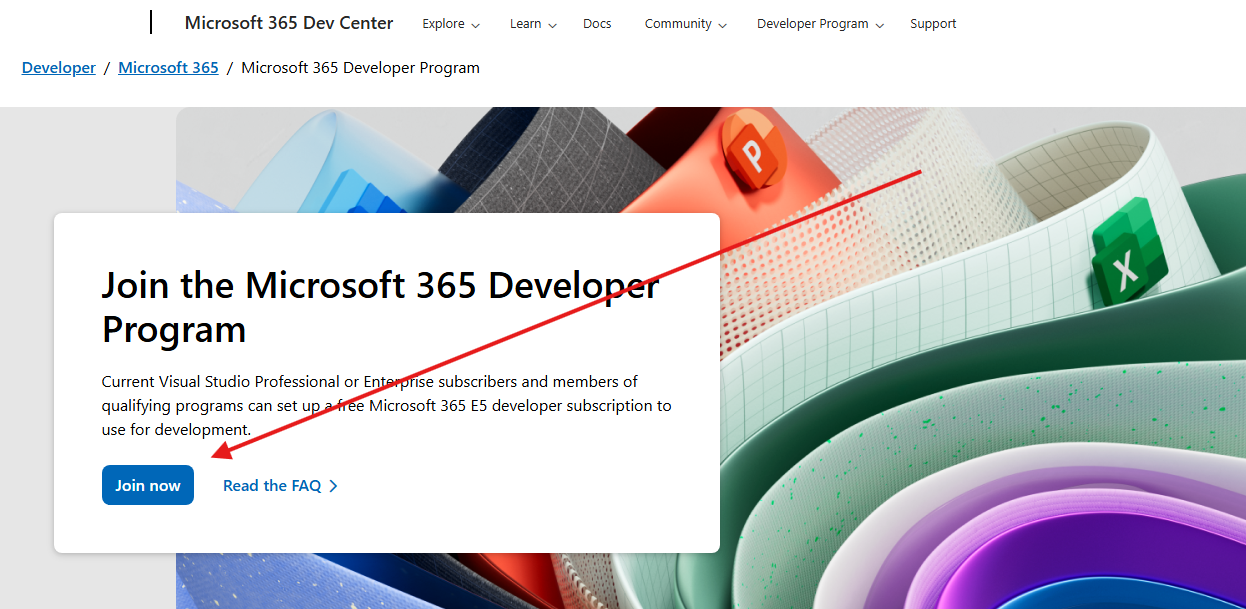
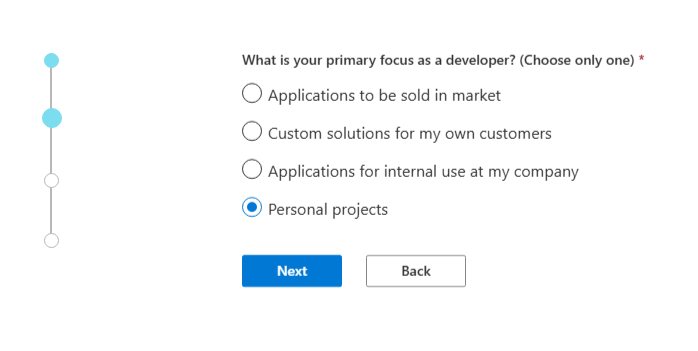
- Piesakies Microsoft 365 Developer Program un izveido savu dev tenantu (E5 sandbox).
- Izvēlies “Instant sandbox” (ja pieejams) vai konfigurējamu tenantu. Saņemsi savu *.onmicrosoft.com vidi.
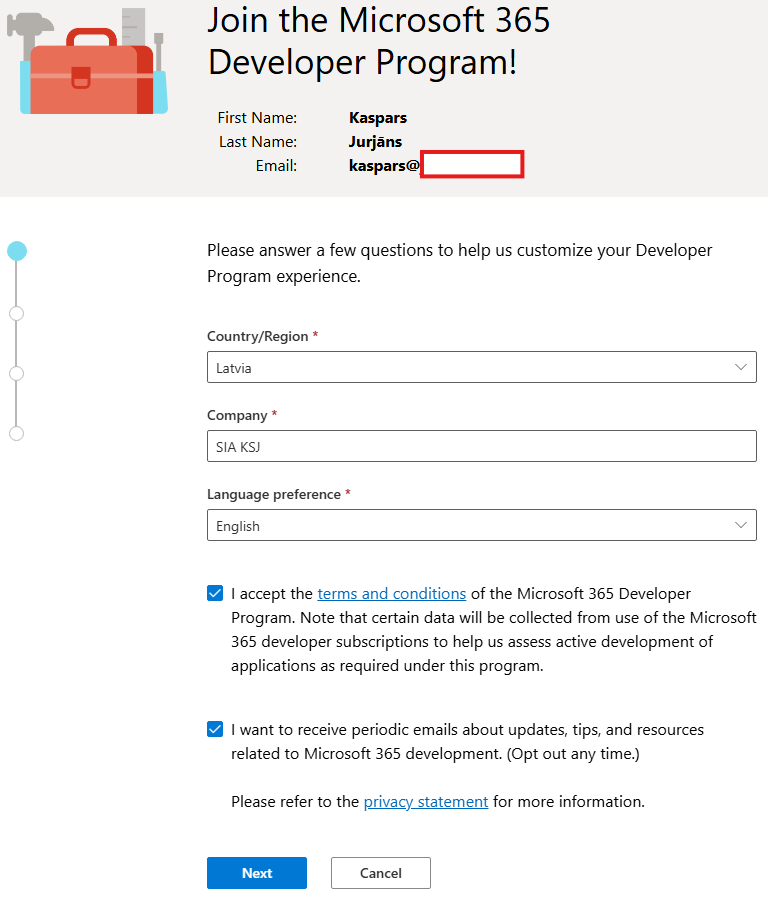
“Dev tenants” ir bezmaksas Microsoft 365 izstrādes vide, ko nodrošina Developer Program.
Tajā automātiski piešķirta E5 licence — pilnvērtīgs Microsoft 365 plāns (SharePoint, Teams, Outlook, Power Automate, Power BI u.c.),
kuru var izmantot drošai testēšanai un mācībām bez riska ietekmēt reālo uzņēmuma vidi.
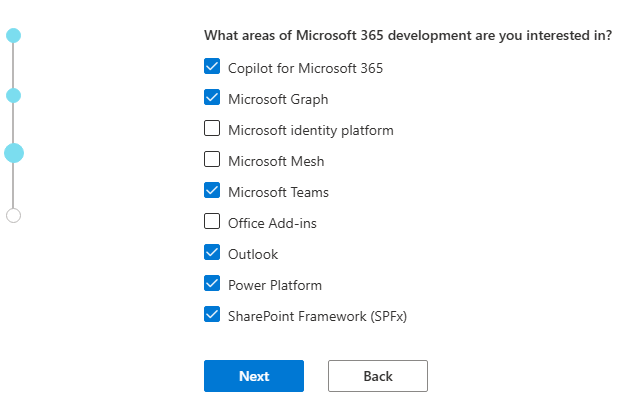
Nekādu problēmu — zemāk ir drošs, pārbaudīts ceļš, kā sākt SharePoint reālajā Microsoft 365 vidē, nesabojājot esošos dokumentus.
2) Reāla SharePoint vietne — sākam ar uzņēmuma vidi
Ja jau ir Microsoft 365 konts, vari sākt uzreiz. Ja nav — izmanto Business izmēģinājumu un atcel pirms termiņa.
2.1. Pārbaude admin centrā
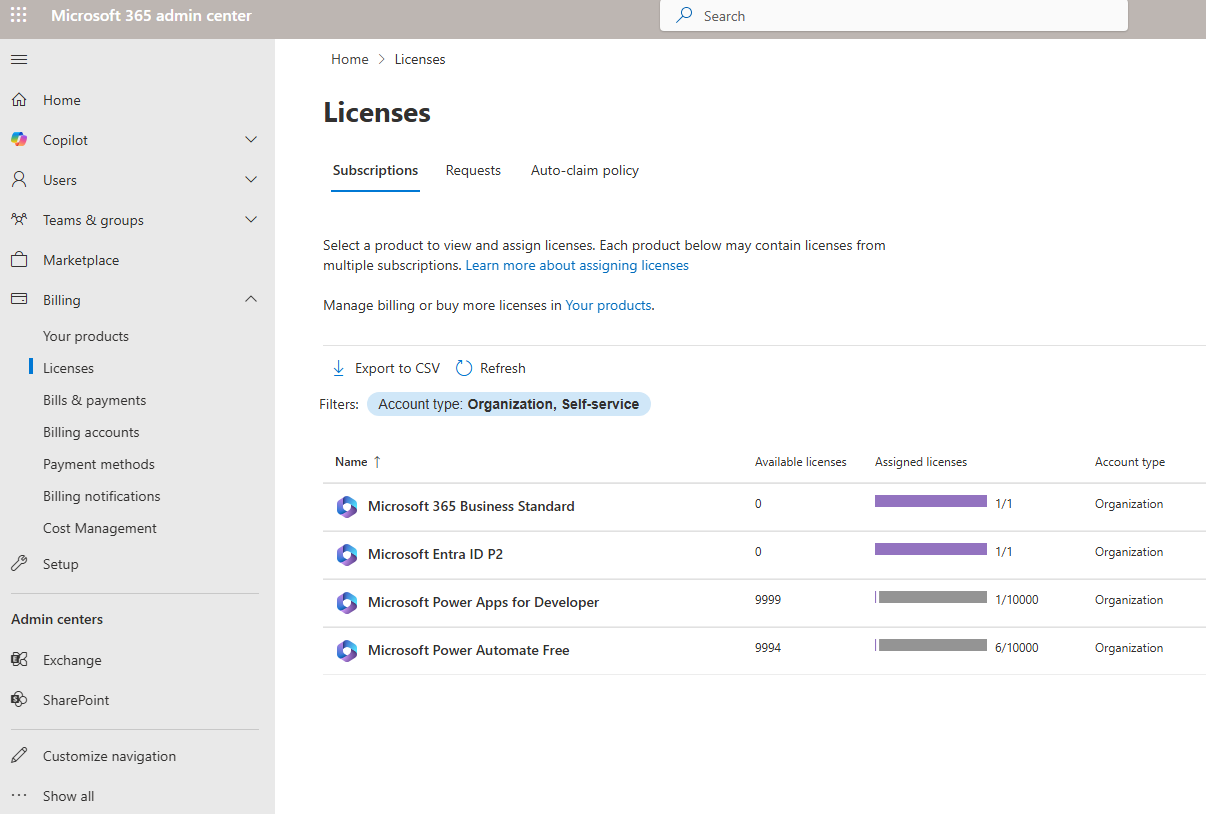
- Atver Microsoft 365 admin center (admin.microsoft.com) ar administratora kontu.
- “Users → Active users” – pārliecinies, ka kolēģiem ir piešķirtas Microsoft 365 Business licences (vai ekvivalents ar SharePoint/Teams).
- “Settings → Org settings → Services” – atzīmē, ka SharePoint un Teams ir aktivēti.
2.2. Noklusējuma SharePoint vietne — jau gatava
Tiklīdz uzņēmumam ir izveidots Microsoft 365 tenants, SharePoint saknē jau eksistē noklusējuma vietne. To nav jāizveido manuāli — tā ir domāta kā pirmais piezemēšanās punkts visai organizācijai, kur var publicēt ziņas, ievietot saites uz svarīgākajiem resursiem un dot darbiniekiem vienu “mājas” adresi.
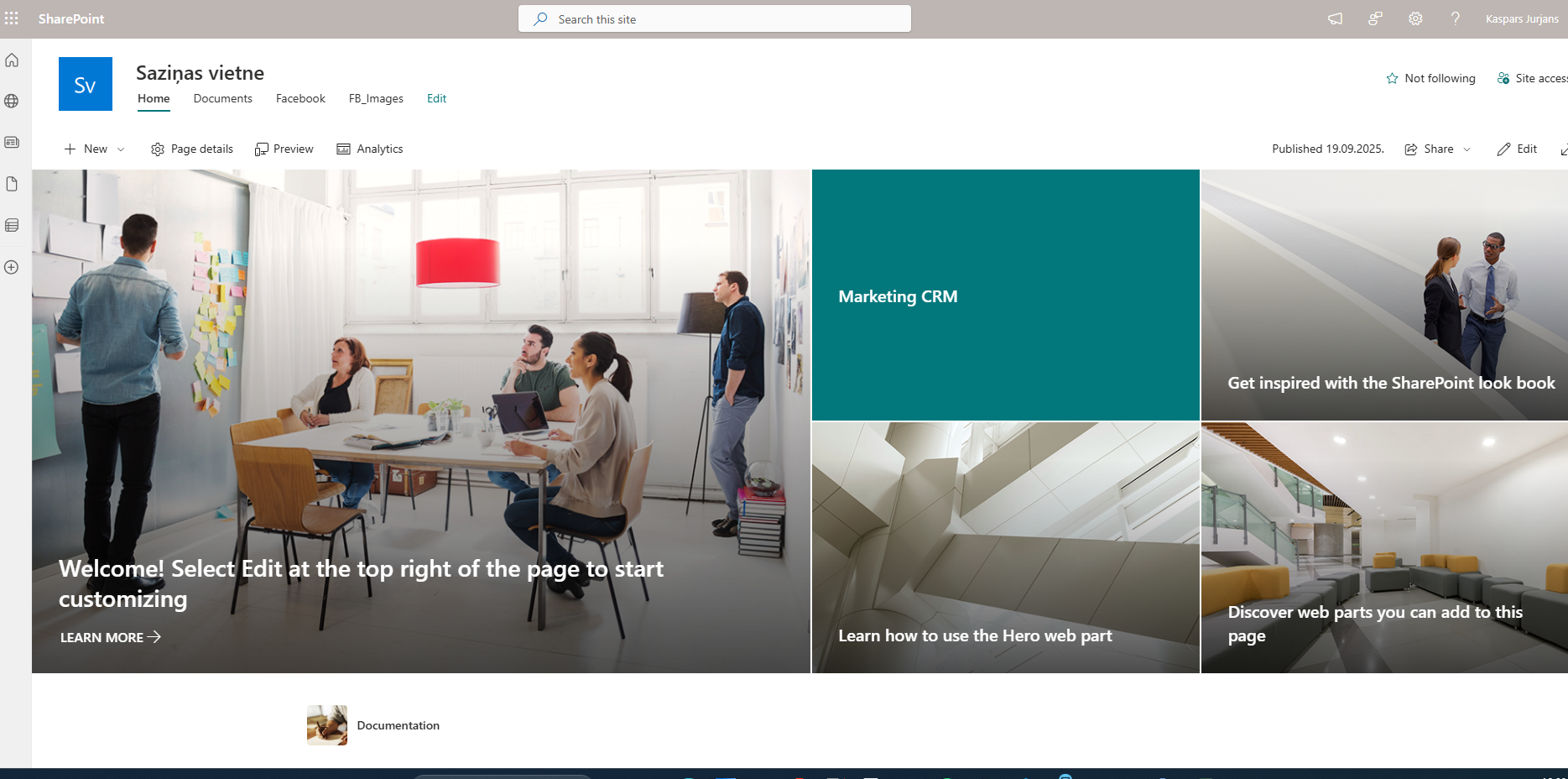
- Ātri sākt: ieliec ziņu plūsmu, galvenās saites (Outlook, Teams, rēķinu bibliotēka) un kontaktinformāciju.
- Nesajaukt ar komandas darbu: noklusējuma vietne kalpo kā organizācijas “vitrīna”. Ikdienas failu darbs un apstiprinājumi labāk dzīvo atsevišķā Team site.
- Drošāk paplašināt: ja vietne jau tiek lietota plašākai komunikācijai, nemaini tās mērķi — pievieno jaunu vietni tieši komandai (skat. nākamo soli).
Tātad — nevis dzēšam vai pārbūvējam noklusējuma vietni, bet izmantojam to kā organizācijas mājaslapu. Ikdienas procesu vajadzībām (piemēram, “Rēķini” bibliotēka ar kolonnām un Power Automate plūsmām) izveidosim jaunu Team site.
Tālāk parādīšu, kā soli pa solim izveidot jaunu Team site tieši ikdienas darbam ar failiem un apstiprinājumiem.
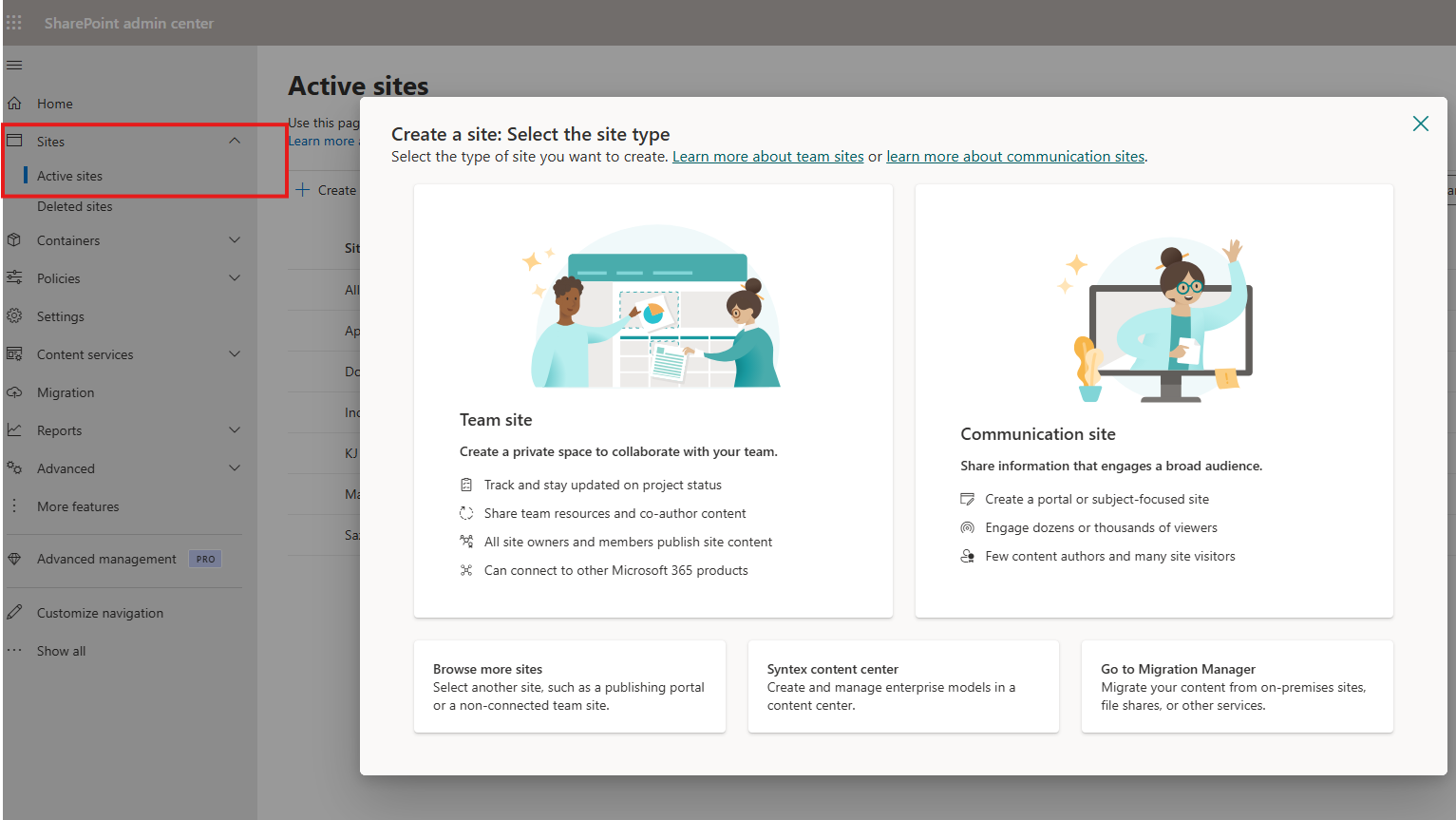
2.3. Jaunas SharePoint vietnes izveide
- Atver SharePoint (portal.office.com → SharePoint) un spied Create site.
- Izvēlies Team site komandas darbam (iekšēji) (ieteicams startam) vai Communication site plašākai informēšanai.
- Nosauc, piemēram, “Dokumenti un apstiprinājumi” un izvēlies Private (piekļuve tikai norādītajiem dalībniekiem).
2.4. Dokumentu bibliotēka “Rēķini” + lauki
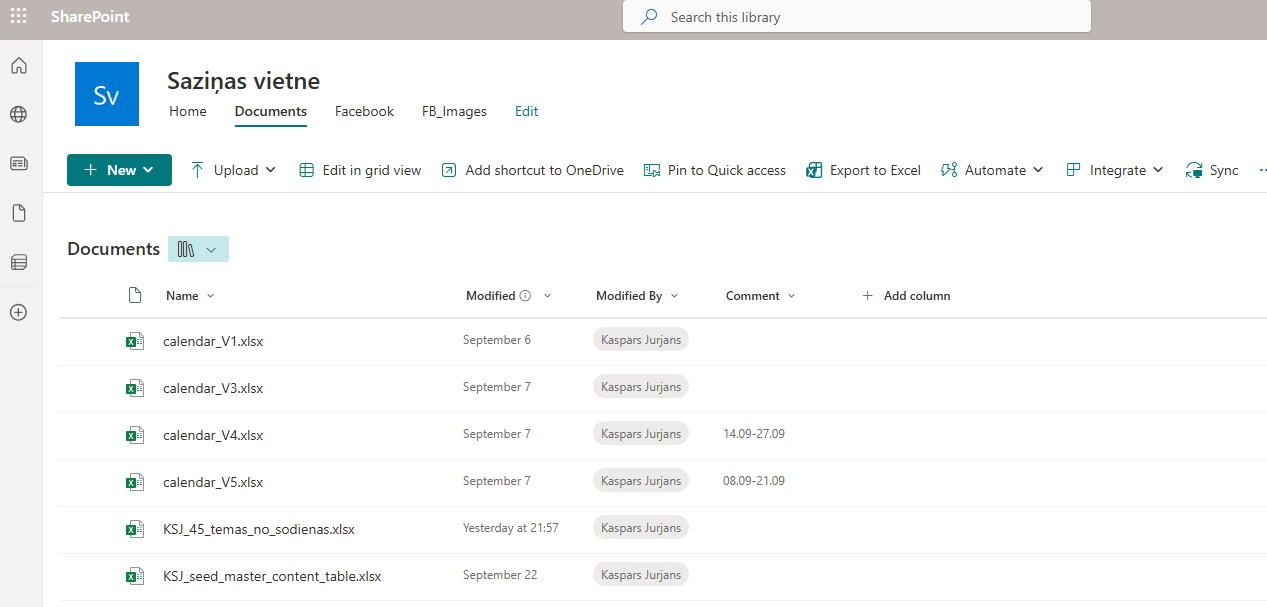
- Vietnē spied New → Document library, nosauc Rēķini.
- Pievieno laukus (Add column): Klients (Single line), Tips (Choice: Rēķins, Pavadzīme, Līgums), Statuss (Choice: Jauns, Apstiprināms, Apstiprināts, Atteikts), Summa (Currency), Datums (Date).
- Library settings → Versioning – ieslēdz Major versions. Drafts nav vajadzīgs startam.
- Uztaisi View “Apstiprināms”: filtrs Statuss = Apstiprināms, kārtošana pēc Datums (Z→A).
2.5. Drošība un piekļuves tiesības
- Site permissions: lieto noklusētās grupas — Owners (pilnas tiesības), Members (rediģē), Visitors (skatīt).
- External sharing: sākumā ieslēdz Only people in your organization (SharePoint admin center). Vēlāk var atvērt partneriem.
- Nosaukšanas kārtība failiem:
[Tips]_[Klients]_[YYYY-MM-DD]_[Nr](piem.,Rekins_Alfa_2025-10-29_001).
2.6. Pirmais process ar Power Automate
- Atver Power Automate → Create → izvēlies Automated cloud flow.
- Trigger: When a new email arrives (V3) (Outlook) ar filtru Has attachment = Yes.
- Steps: Get attachments → Create file (SharePoint: bibliotēka “Rēķini”) → Update file properties (aizpildi laukus) → Post message (Teams kanālā “Rēķinu apstiprināšana”).
2.7. “Soft launch” — drošs sākums reālajā dzīvē
- 1–2 lietotāji (grāmatvedis + vadītājs) testē nedēļu.
- Arhīvs: vecos failus nepārvieto uzreiz — pievieno tikai jaunos dokumentus, lai neradītu haosu.
- Feedback: pēc 3–5 dienām pielabo laukus un skatus (piem., pieliec Projekts vai Centrs kolonnas, ja vajag).
3) Apstiprināšanas poga ar Power Automate un Teams
Kad dokumenti jau automātiski nonāk SharePoint “Rēķini” bibliotēkā, nākamais solis ir pievienot apstiprināšanas plūsmu, lai vadītājs varētu akceptēt vai atteikt rēķinu tieši no Teams vai e-pasta, bez atvērtiem logiem un manuālas failu meklēšanas.
3.1. Plūsma ar “Start and wait for an approval”
- Atver Power Automate un izveido jaunu plūsmu (Automated cloud flow).
- Trigger: When a file is created or modified (SharePoint) → atlasiet bibliotēku “Rēķini”.
- Pievieno darbību Start and wait for an approval.
- Izvēlies “Approve/Reject – First to respond” un aizpildi laukus:
- Title: “Apstiprināt rēķinu – @{triggerOutputs()?[‘body/{FilenameWithExtension}’]}”
- Assigned to: vadītāja e-pasts
- Details: pievieno dinamiskās vērtības – Klients, Summa, Datums, Tips.
3.2. Rīcība pēc apstiprināšanas
- Pievieno Condition soli: “Outcome is equal to Approve”.
- Ja atbilde = Approve, izpildi Update file properties un nomaini lauku Statuss uz “Apstiprināts”.
- Ja atbilde = Reject, uzliec Statuss = “Atteikts”.
- Pēc tam nosūti Teams ziņu vai e-pastu ar rezultātu komandai.
3.3. Adaptive Card JSON piemērs (vienkāršā versija)
Ja vēlies pielāgot kartes izskatu, vari izmantot šo minimālo JSON piemēru (pielāgo pēc vajadzības). Ievieto to laukā Message vai Adaptive card JSON Power Automate solī.
{
  "$schema": "http://adaptivecards.io/schemas/adaptive-card.json",
  "type": "AdaptiveCard",
  "version": "1.4",
  "body": [
    {"type":"TextBlock","size":"Large","weight":"Bolder","text":"Rēķina apstiprināšana"},
    {"type":"FactSet","facts":[
      {"title":"Klients:","value":"@{triggerOutputs()?['body/Klients']}"},
      {"title":"Summa:","value":"@{triggerOutputs()?['body/Summa']}"},
      {"title":"Datums:","value":"@{triggerOutputs()?['body/Datums']}"}
    ]}
  ],
  "actions": [
    {"type":"Action.Submit","title":"✅ Apstiprināt","data":{"action":"approve"}},
    {"type":"Action.Submit","title":"❌ Atteikt","data":{"action":"reject"}}
  ]
}
3.4. Testēšana un nodošana
- Izmēģini ar vienu testfailu SharePoint bibliotēkā “Rēķini”.
- Pārbaudi, vai Teams karte parādās vadītājam un statuss mainās uz “Apstiprināts” vai “Atteikts”.
- Pēc pārbaudes aktivizē plūsmu visiem komandas lietotājiem vai pievieno otru posmu (piemēram, grāmatvedības pārskatīšanu).
4) Biežāk uzdotie jautājumi (FAQ)
Pirms sākt paplašināt risinājumu, vērts atbildēt uz dažiem biežākajiem jautājumiem, kas rodas uzņēmumiem, kas tikai uzsāk darbu ar SharePoint un Power Automate.
4.1. Vai SharePoint var izmantot bez Power Automate?
Jā, noteikti. SharePoint pats par sevi ļauj augšupielādēt, kārtot un koplietot failus. Power Automate pievieno tikai automatizāciju — piemēram, automātisku paziņojumu vai apstiprinājumu. Ja mērķis ir vienkārša dokumentu kārtība, pietiek ar SharePoint vienu pašu.
4.2. Vai varu dalīties ar ārpakalpojumu grāmatvedi?
Jā, bet tikai tad, ja SharePoint administrācijas centrā ir atļauta ārējā koplietošana. Ieteicams izmantot opciju “Specific people”, lai uzaicinātu tikai konkrētus cilvēkus (piemēram, grāmatvedi ar Gmail vai Outlook kontu). Nekad neaktivizē Anyone with the link.
4.3. Vai var izmantot vienu plūsmu vairākiem klientiem?
Jā, var. Power Automate ļauj dinamiski noteikt, kurš fails jāapstiprina un kuram lietotājam nosūtīt paziņojumu. To var panākt ar nosacījumu, piemēram: if Klients = 'Alfa', send to Jana@firma.lv.
4.4. Vai katram lietotājam vajag licenci?
Jā — katram, kurš piekļūst SharePoint, Teams vai Power Automate plūsmām, nepieciešama vismaz Microsoft 365 Business Basic vai Business Standard licence. Apstiprinātāji (piemēram, vadītājs Teams vidē) parasti jau ir licencēti, tāpēc papildu izmaksas reti rodas.
• Business Basic — apmēram €5 / lietotājs mēnesī
• Business Standard — apmēram €10–€12 / lietotājs mēnesī
(cenas atkarīgas no tirgotāja un termiņa, bet parasti zem 15 € / lietotājs / mēnesī)
- Business Basic: Outlook, OneDrive, SharePoint, Teams, tīmekļa versijas Word / Excel / PowerPoint.
- Business Standard: viss iepriekšējais + pilnās datora programmas (Word, Excel, PowerPoint, Access, Publisher) un Power Automate.
Tātad pat mazam uzņēmumam šis risinājums izmaksā vien dažus eiro mēnesī par lietotāju, taču dod pieeju pilnai biznesa platformai — e-pastiem, failu glabāšanai, sadarbībai, automatizācijai un datu analītikai.
4.5. Vai Power Automate plūsmas var sabojāt dokumentus?
Nē, ja plūsmas tiek veidotas ar darbībām Create file vai Update file properties, tās neizdzēš un nemaina faila saturu — tikai papildina metadatus vai pievieno jaunu failu. Tomēr pirms aktivizēšanas vienmēr pārbaudi ar testfailiem.
4.6. Cik drošs ir šāds risinājums kopumā?
Visi dati glabājas Microsoft 365 infrastruktūrā ar ISO 27001 un GDPR atbilstību. Drošība ir augstāka nekā lokālos serveros vai e-pasta pielikumos. Vienīgais reālais risks — ja lietotāji dalās ar failiem bez ierobežojumiem.
Uzzini arī, kā automatizēt SharePoint procesus ar Power Automate un ieviest rēķinu plūsmas Microsoft 365 vidē.
Kas tālāk?
Ja viss darbojas, nākamais solis ir izveidot vienotu pārskatu (Dashboard) par visiem rēķiniem, apstiprinājumiem un statusiem. To var veidot ar Power BI vai pat SharePoint iebūvēto List view.